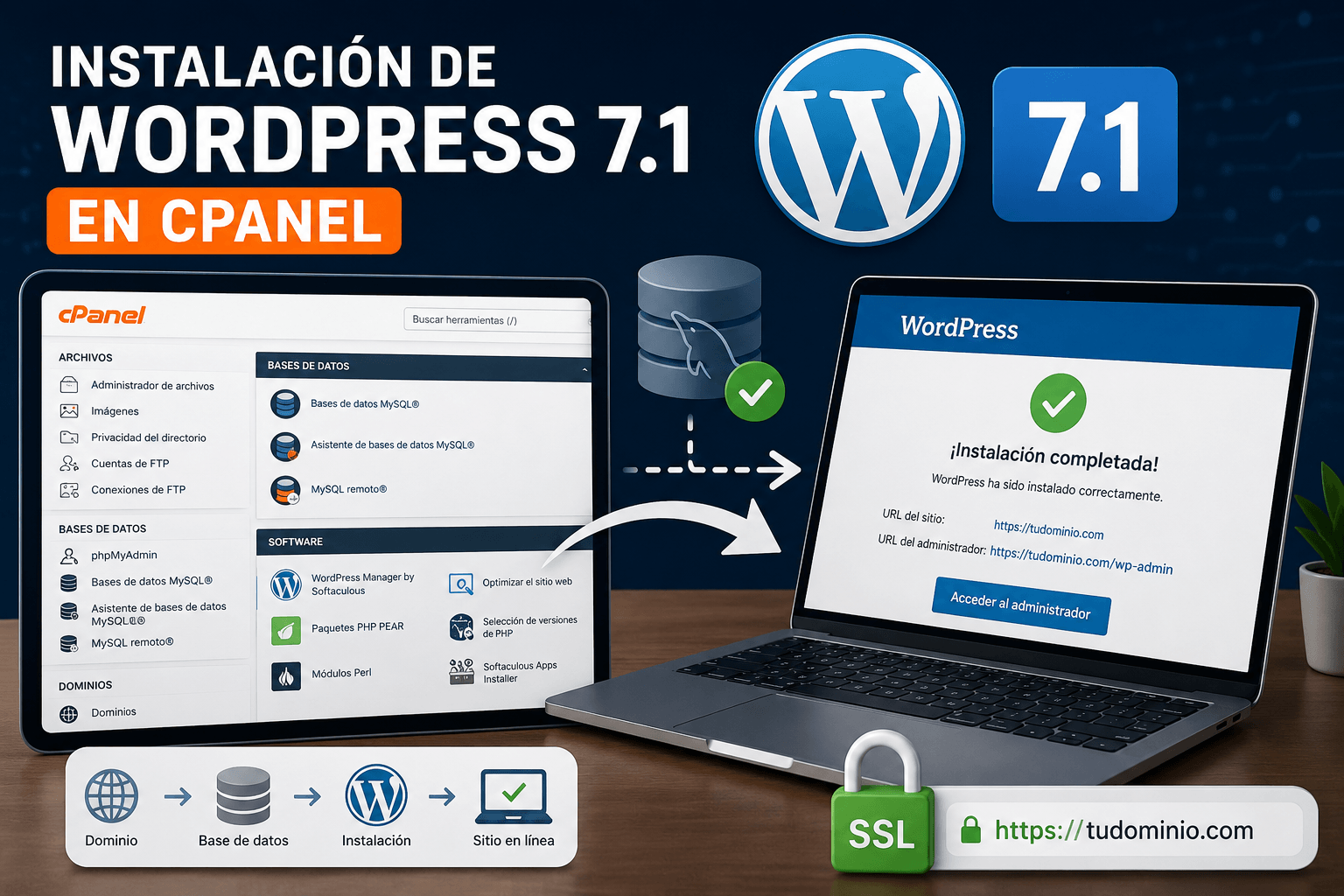
La instalación de WordPress 7.1 en cPanel es una de las formas más sencillas de poner en funcionamiento un sitio web, blog o tienda online. Gracias a cPanel, es posible administrar el dominio, la base de datos, los archivos y otros recursos necesarios sin tener que realizar todo el proceso manualmente.
En esta guía aprenderás cómo instalar WordPress 7.1 en cPanel paso a paso, desde la preparación del hosting hasta el acceso al panel de administración de WordPress.
¿Qué necesitas para instalar WordPress 7.1 en cPanel?
Antes de comenzar con la instalación, es recomendable contar con:
- Un dominio o subdominio configurado.
- Un servicio de hosting con cPanel.
- Acceso al panel de cPanel.
- Una base de datos MySQL o MariaDB.
- Una versión de PHP compatible con WordPress.
- Certificado SSL para utilizar HTTPS.
- Acceso a los archivos del servidor mediante el Administrador de archivos de cPanel o FTP.
Tener estos elementos preparados ayudará a evitar problemas durante la instalación.
¿Qué es cPanel?
cPanel es un panel de control utilizado para administrar servicios de alojamiento web. Desde su interfaz es posible gestionar archivos, dominios, cuentas de correo electrónico, bases de datos, certificados SSL y diferentes configuraciones del servidor.
Una de sus principales ventajas es que permite realizar tareas que normalmente requieren conocimientos técnicos mediante herramientas gráficas y fáciles de utilizar.
Paso 1: Acceder a cPanel
El primer paso consiste en ingresar a la cuenta de hosting y abrir cPanel.
Una vez dentro del panel, busca las herramientas relacionadas con:
- Administrador de archivos.
- Bases de datos MySQL.
- Dominios.
- SSL/TLS.
- Configuración de PHP.
Dependiendo del proveedor de hosting, la apariencia y ubicación de estas opciones puede variar.
Paso 2: Preparar el dominio
Antes de instalar WordPress, debes asegurarte de que el dominio esté correctamente asociado con tu hosting.
Si utilizarás un dominio principal, WordPress normalmente se instalará dentro de la carpeta correspondiente al sitio web.
Si deseas utilizar un subdominio, primero debes crearlo desde la sección de Dominios de cPanel.
Por ejemplo:
tudominio.com
o
blog.tudominio.com
Paso 3: Crear la base de datos
WordPress necesita una base de datos para almacenar información como usuarios, publicaciones, páginas, configuraciones y otros datos del sitio.
Desde cPanel puedes acceder a MySQL Databases y crear:
- Una nueva base de datos.
- Un usuario de base de datos.
- Una contraseña segura.
- La asignación del usuario a la base de datos.
- Los permisos necesarios para el usuario.
Guarda estos datos porque serán necesarios durante la configuración de WordPress.
Paso 4: Subir WordPress al hosting
El siguiente paso es colocar los archivos de WordPress en el servidor.
Puedes utilizar el Administrador de archivos de cPanel o una conexión FTP.
Generalmente, si WordPress se instalará en el dominio principal, los archivos deben colocarse dentro de la carpeta correspondiente a la raíz del sitio.
Después de subir el archivo comprimido de WordPress, debes extraer su contenido y verificar que los archivos principales estén ubicados correctamente.
Paso 5: Iniciar la instalación de WordPress
Una vez preparados los archivos, abre tu navegador e ingresa al dominio.
Si todo está correctamente configurado, WordPress mostrará el asistente de instalación.
Durante este proceso tendrás que seleccionar el idioma y proporcionar la información de conexión con la base de datos:
- Nombre de la base de datos.
- Nombre de usuario.
- Contraseña.
- Servidor de la base de datos.
- Prefijo de las tablas.
Después de introducir correctamente estos datos, WordPress podrá conectarse con la base de datos.
Paso 6: Configurar el sitio web
A continuación, WordPress solicitará algunos datos básicos del sitio:
- Título del sitio.
- Nombre de usuario del administrador.
- Contraseña.
- Correo electrónico del administrador.
Utiliza una contraseña segura y evita utilizar nombres de usuario fáciles de adivinar.
Finalmente, selecciona la opción para completar la instalación.
Paso 7: Acceder al panel de WordPress
Una vez finalizada la instalación, podrás ingresar al panel de administración utilizando:
tudominio.com/wp-admin
Desde el escritorio de WordPress podrás administrar:
- Entradas.
- Páginas.
- Temas.
- Plugins.
- Usuarios.
- Menús.
- Configuración general.
- Medios y archivos.
Paso 8: Activar HTTPS y comprobar el sitio
Después de instalar WordPress, es recomendable comprobar que el sitio funcione correctamente mediante HTTPS.
El certificado SSL protege la conexión entre los visitantes y el servidor y permite acceder al sitio utilizando una dirección como:
También es conveniente comprobar que no existan errores de carga, enlaces incorrectos o problemas con imágenes y recursos.
Problemas comunes durante la instalación
Durante la instalación de WordPress en cPanel pueden aparecer algunos problemas frecuentes.
Error de conexión con la base de datos
Comprueba que el nombre de la base de datos, usuario, contraseña y servidor estén escritos correctamente.
Página en blanco o error del servidor
Puede estar relacionado con la configuración de PHP, permisos de archivos, recursos disponibles en el hosting o incompatibilidades con algún componente.
WordPress no carga correctamente
Verifica que los archivos se encuentren en la carpeta correcta y que el dominio esté apuntando al servidor adecuado.
Problemas con HTTPS
Comprueba que el certificado SSL esté instalado y correctamente configurado en el dominio.
Conclusión
La instalación de WordPress 7.1 en cPanel permite poner en marcha un sitio web de manera sencilla y organizada. Preparar correctamente el dominio, la base de datos y los archivos antes de comenzar ayudará a completar el proceso sin inconvenientes.
Una vez instalado WordPress, podrás personalizar tu página mediante temas y plugins, crear contenido y configurar las diferentes herramientas necesarias para administrar tu sitio web.
Si estás comenzando en el desarrollo web, aprender a utilizar WordPress y cPanel es una buena base para administrar proyectos web de forma práctica y eficiente.
No responses yet